Biblioteca de Mídia Biavini
Envie, organize e reutilize imagens, vídeos e áudios em toda a sua frota de TVs — tudo a partir de um só lugar.
O que precisa
Ficheiros
Imagens, vídeos ou áudios, até 500 MB cada.
Painel web
Sessão de administrador ou de cliente em app.biavini.com, em qualquer navegador.
Como funciona, em 4 passos
- Envie os ficheiros para a biblioteca
Por upload direto ou colando um link — ver as duas formas na secção seguinte.
- Organize em pastas, se quiser
Opcional, mas ajuda a manter tudo arrumado quando a biblioteca cresce.
- Use-os numa playlist
Uma mídia por si só não aparece em lado nenhum — precisa de entrar numa playlist primeiro.
- A playlist entra numa tela
A partir daí, a mídia passa a aparecer na TV.
Adicionar ficheiros
Por upload
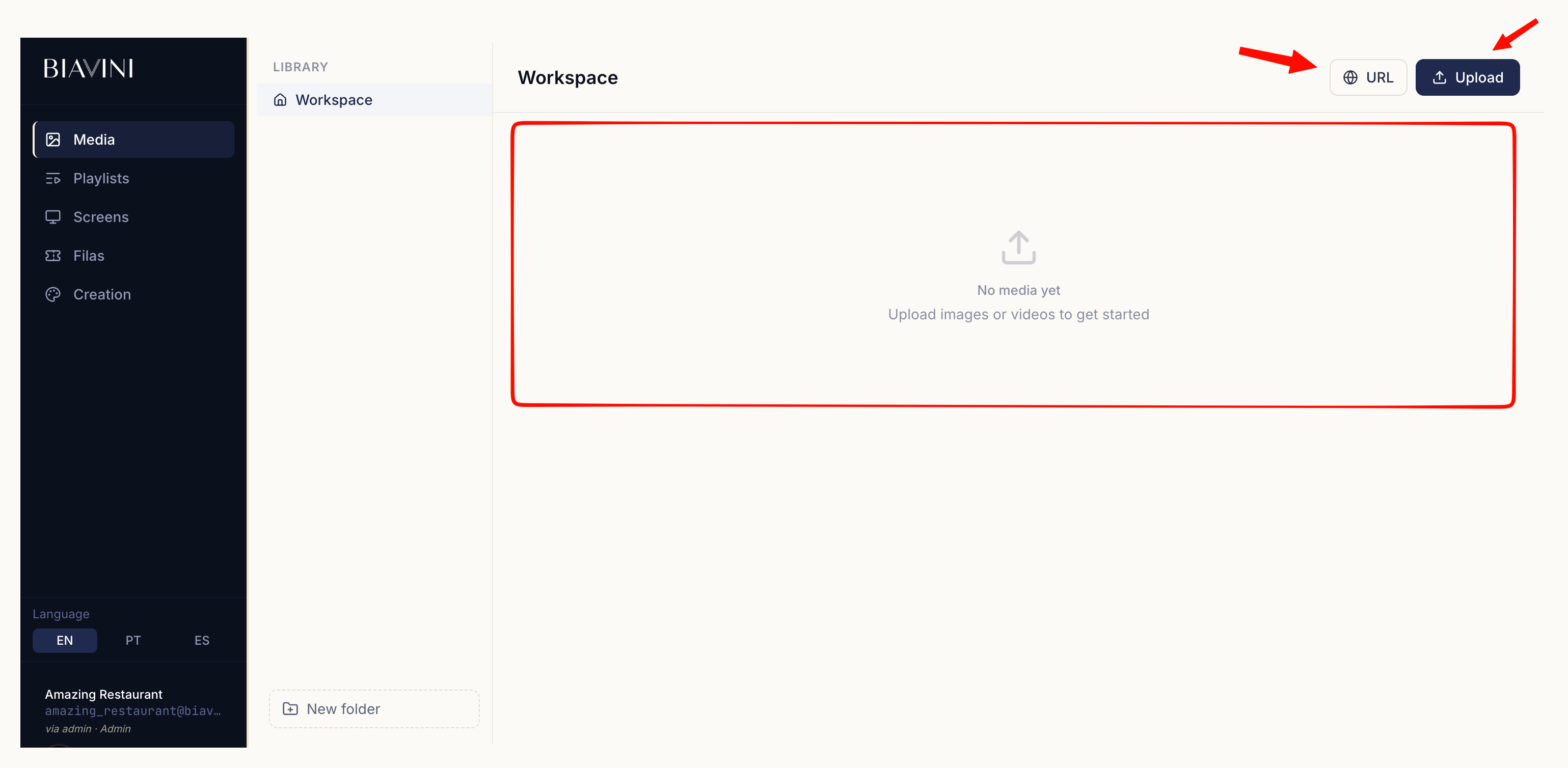
Arraste os ficheiros diretamente para a página, ou use o botão "Upload".
Por URL
Cole o link de uma imagem já hospedada noutro site, em vez de enviar o ficheiro — o botão "Adicionar URL" fica junto do de Upload.
Organizar em pastas
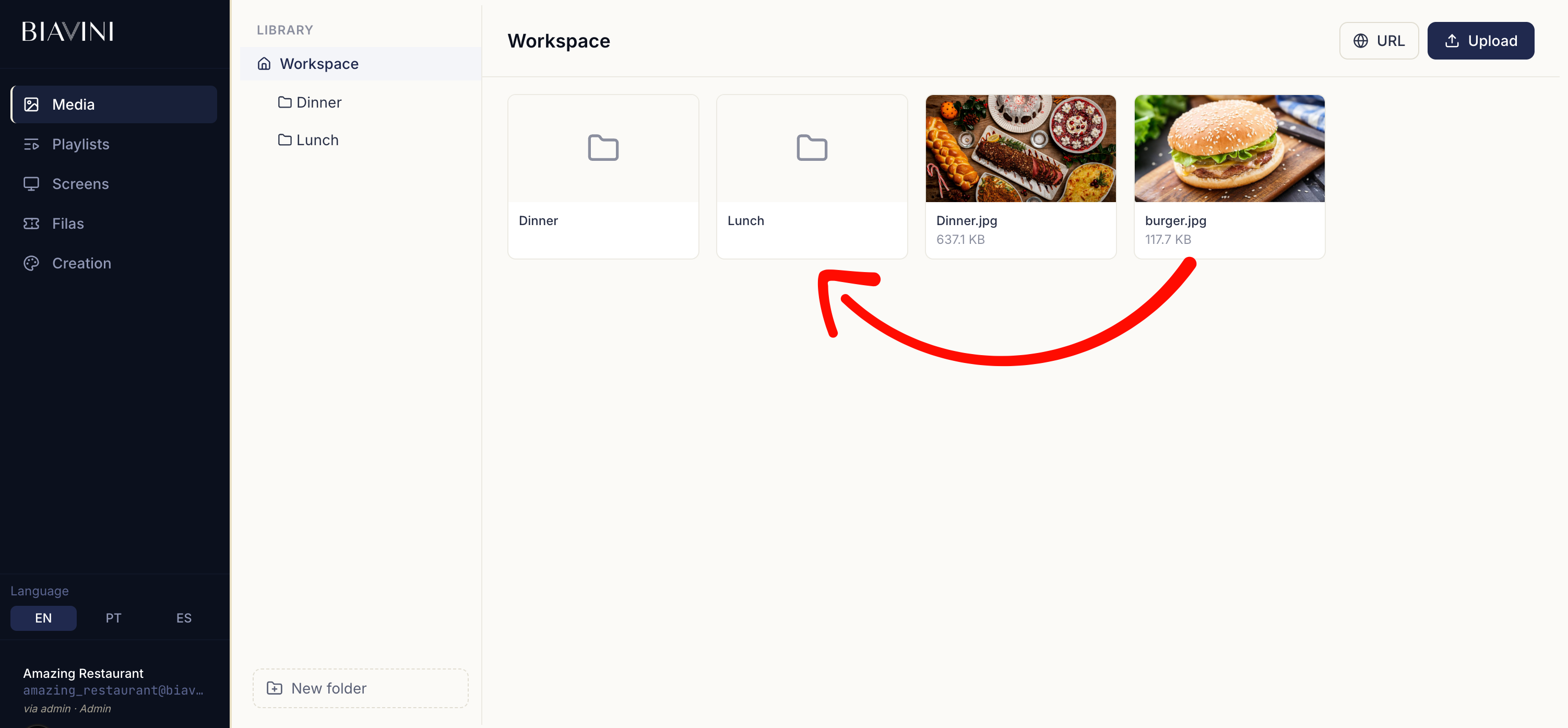
Criar uma pasta
O botão "Nova pasta", no topo da biblioteca. Pastas podem conter sub-pastas.
Mover ficheiros
Arraste um ficheiro para dentro de uma pasta, ou use a opção "Mover" no menu do ficheiro.
Renomear ou eliminar uma pasta
Pelos ícones junto ao nome da pasta. Eliminar uma pasta remove também tudo o que está lá dentro — de forma permanente, sem possibilidade de recuperação.
Gerir um ficheiro
Renomear
Troque o nome do ficheiro a qualquer momento.
Duplicar
Cria uma cópia independente do ficheiro na biblioteca.
Transferir
Descarrega o ficheiro original para o seu computador.
Excluir
Remove o ficheiro da biblioteca e de todas as playlists onde estava a ser usado — ação permanente.
Selecionar vários ficheiros de uma vez
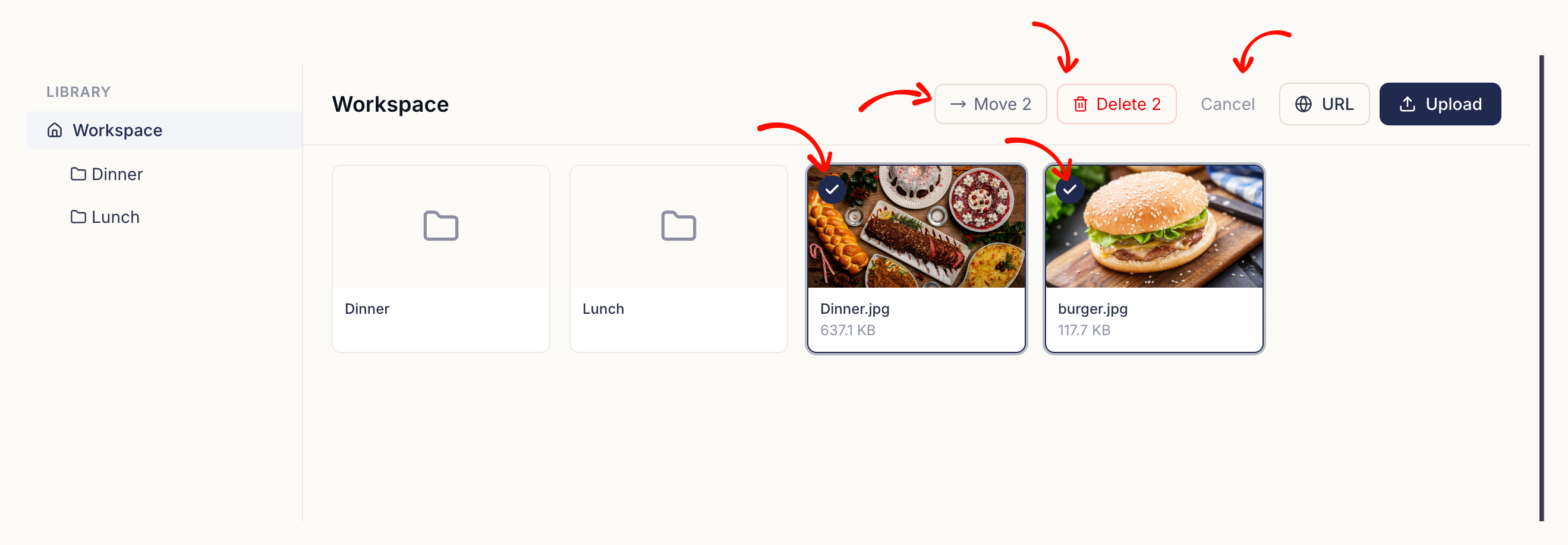
Selecione vários ficheiros ao mesmo tempo para os mover ou eliminar em lote — uma barra de ações aparece assim que escolhe mais do que um.
Nomes em conflito
Se enviar um ficheiro com o mesmo nome de outro já existente na mesma pasta, o painel avisa antes de continuar e deixa escolher: manter os dois (o novo fica com um nome próprio) ou substituir o existente.
Ao substituir, todas as telas e playlists que já usam esse ficheiro passam a mostrar o conteúdo novo automaticamente — sem precisar de o voltar a associar em lado nenhum.
Onde a mídia aparece depois
Um ficheiro na biblioteca só aparece numa TV depois de entrar numa playlist — ver o manual "Playlists Biavini" — e essa playlist estar atribuída a uma tela — ver o manual "Gerir e Monitorizar as suas Telas".