Gestão de Clientes Biavini
Crie os seus clientes, defina limites por conta e dê suporte a partir do próprio painel — tudo num só lugar.
O que precisa
Conta de administrador
Esta gestão está disponível apenas para contas de administrador ou superadministrador.
Painel web
Sessão de administrador em app.biavini.com, em qualquer navegador.
Como funciona, em 4 passos
- Crie um cliente com nome, e-mail e senha
- Defina o limite de telas e a política de bloqueio por inatividade
- Ative funcionalidades extra, se o plano do cliente incluir
- Entre como o cliente — sempre que precisar de dar suporte direto
Criar um novo cliente
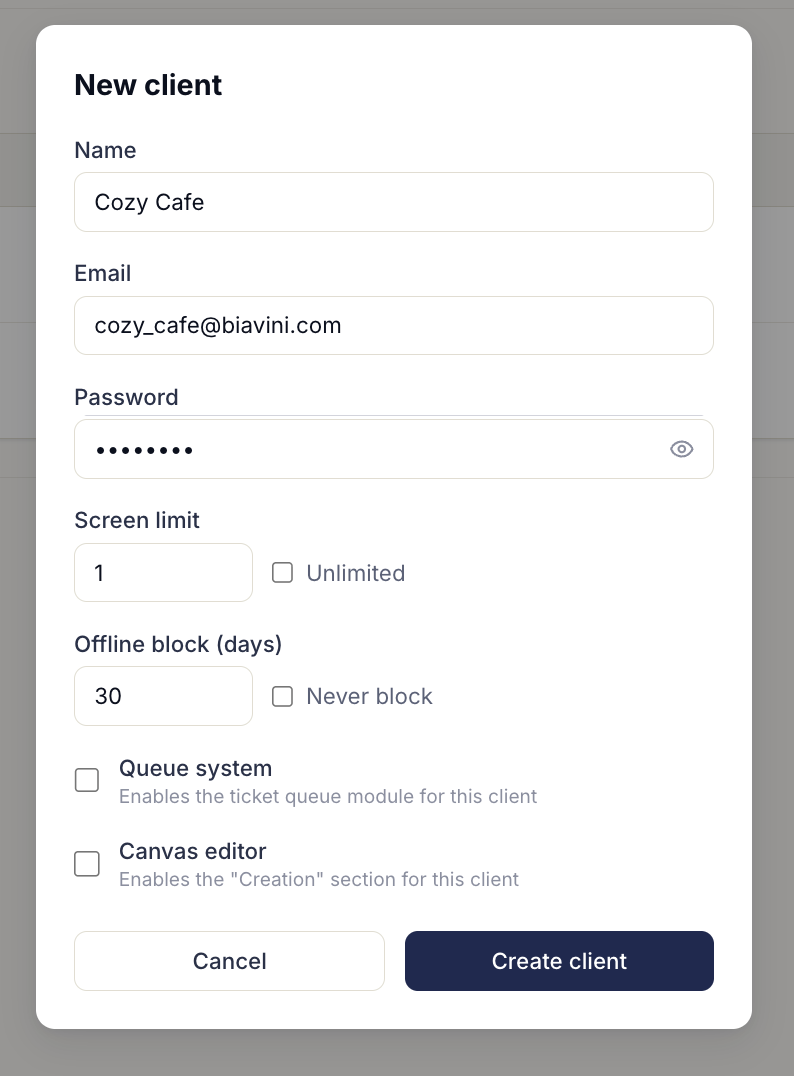
No botão "Novo cliente", preencha nome, e-mail, senha inicial e o limite de telas — um número fixo ou "Ilimitado".
Definir limites por cliente
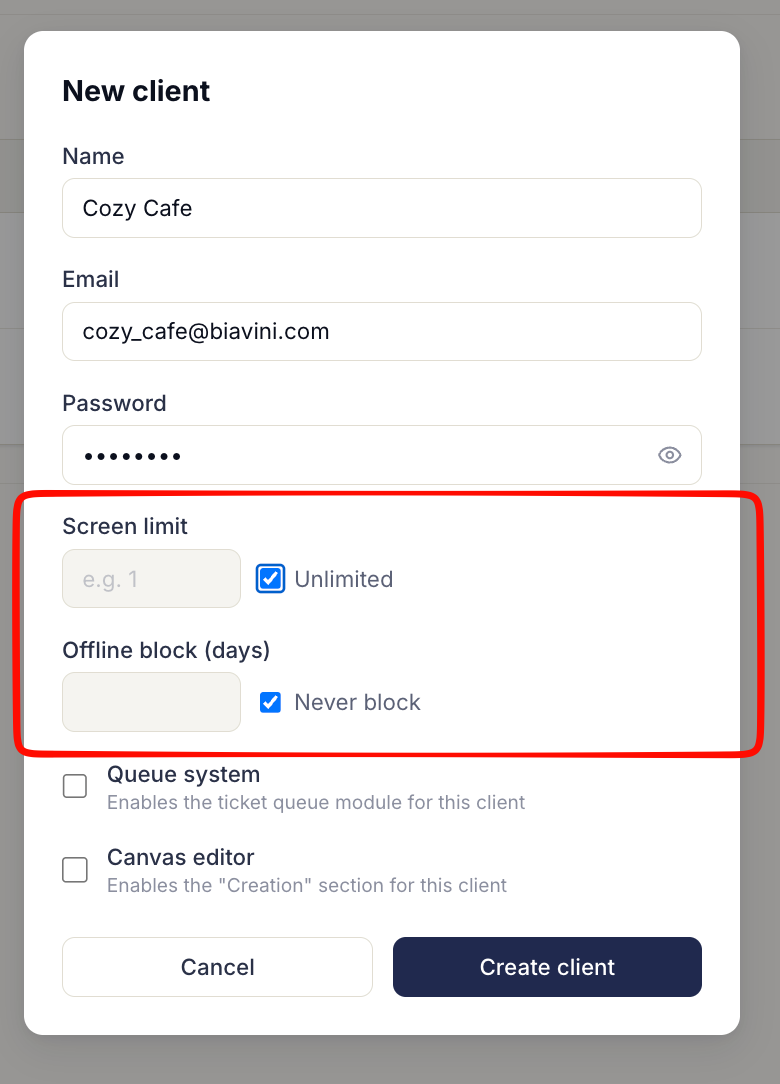
Limite de telas
Quantas telas esse cliente pode parear ao todo — editável a qualquer momento.
Bloqueio offline (dias)
Depois de quantos dias sem ligação uma tela desse cliente deve parar de reproduzir e ficar marcada como "Bloqueada" (ver manual "Gerir e Monitorizar as suas Telas"). Tem uma opção "Nunca bloquear", para clientes com ligação intermitente por natureza (ex.: food trucks).
Ativar funcionalidades extra
Sistema de senhas
Ativa o módulo de fila de atendimento para este cliente.
Editor de canvas
Ativa a secção "Criação" para este cliente.
Ver o painel como o cliente
Entrar na visão do cliente
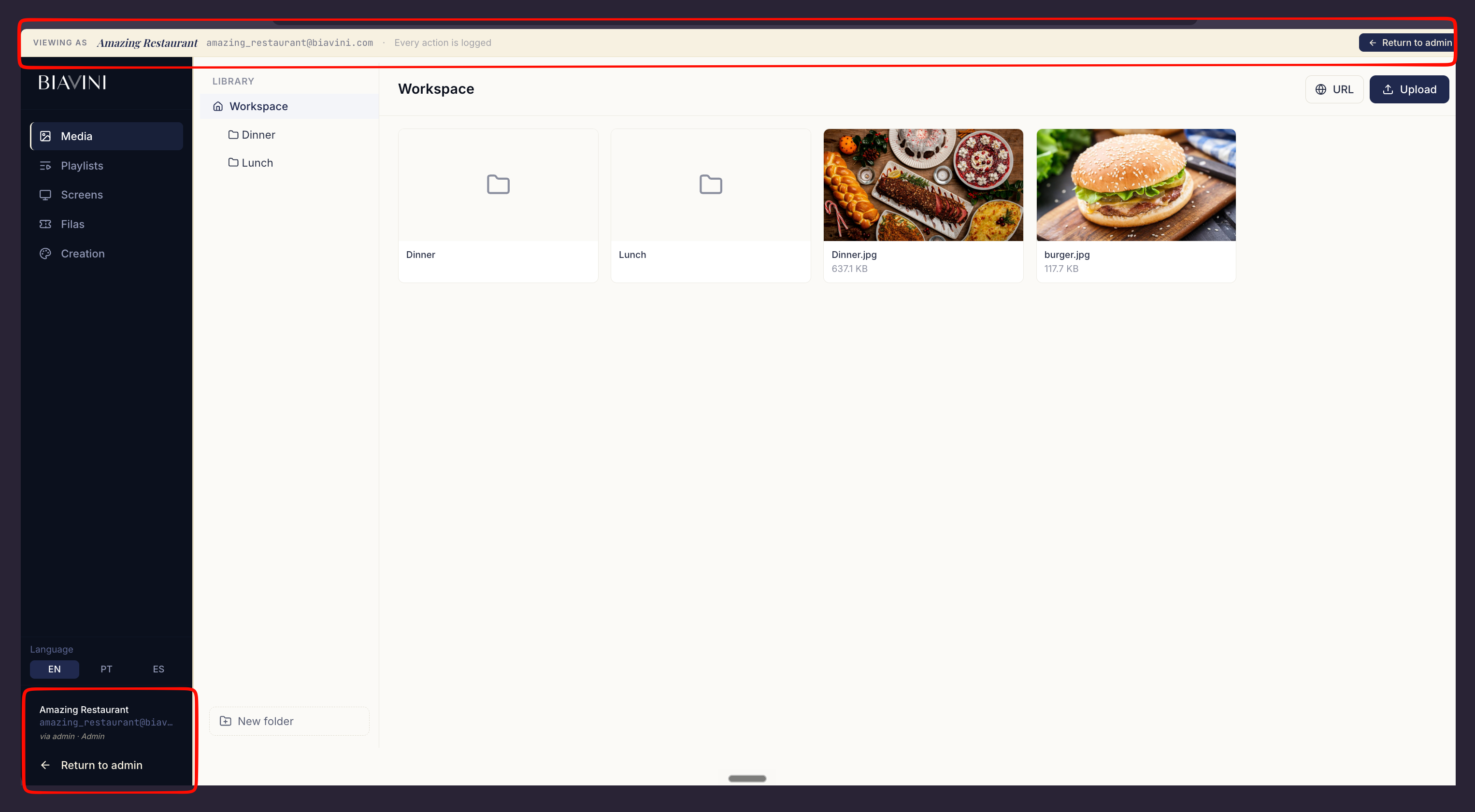
O botão "Abrir como cliente", no cartão do cliente, é útil para dar suporte vendo exatamente o que ele vê.
Voltar ao painel de administrador
O banner "Visualizando como…" fica visível no topo, com o aviso "Toda ação é registrada" e o botão "Voltar ao admin".
Gerir o acesso de um cliente
Redefinir senha
Define uma nova senha de acesso para o cliente.
Revogar ou reativar acesso
Bloqueia o login do cliente sem apagar nada — reversível a qualquer momento.
Eliminar um cliente
Ação permanente: remove também as mídias, playlists e telas desse cliente.
Organizar e encontrar clientes
A caixa "Buscar clientes...", os separadores "Todos"/"Ativos"/"Revogados", a alternância entre vista "Lista"/"Cards", e a ordenação por nome ou data ajudam a encontrar rapidamente o cliente certo.