Gerir e Monitorizar as suas Telas
Acompanhe o estado de cada TV, ajuste a orientação, veja o histórico de atividade e atualize à distância — tudo a partir do painel.
O que precisa
Pelo menos uma TV pareada
Este manual assume que já tem TVs pareadas à sua conta. Se ainda não pareou nenhuma, veja primeiro o manual "Parear uma TV Nova".
Painel web
Sessão de administrador ou de cliente em app.biavini.com, em qualquer navegador.
A lista de telas
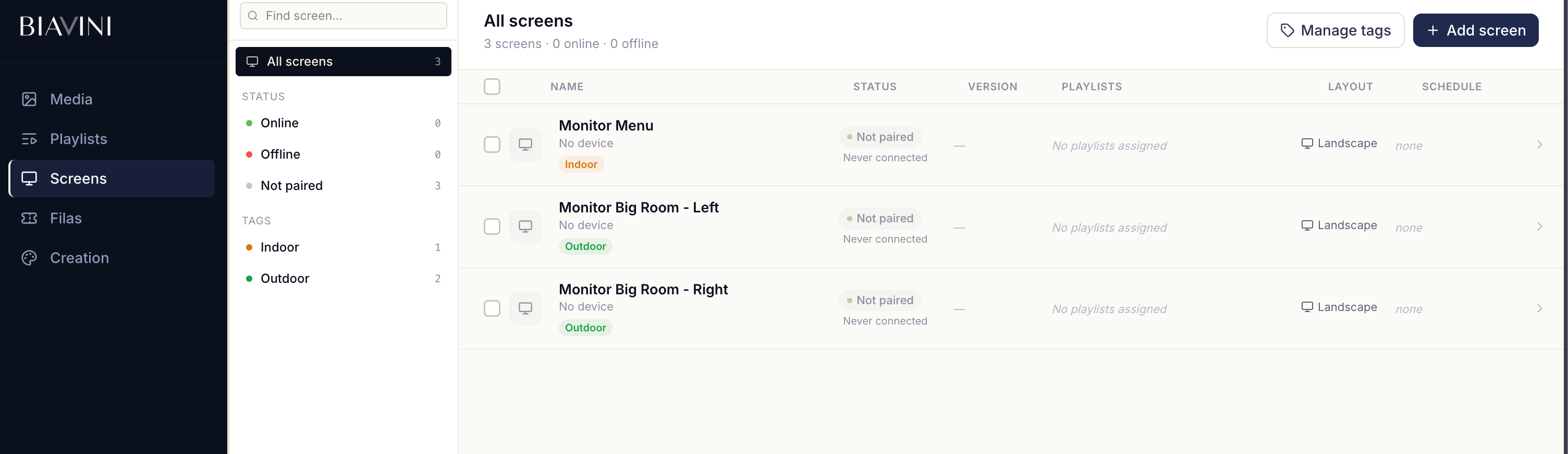
Buscar por nome
Uma caixa de busca no topo da lista filtra as telas pelo nome, à medida que escreve.
Filtrar por estado
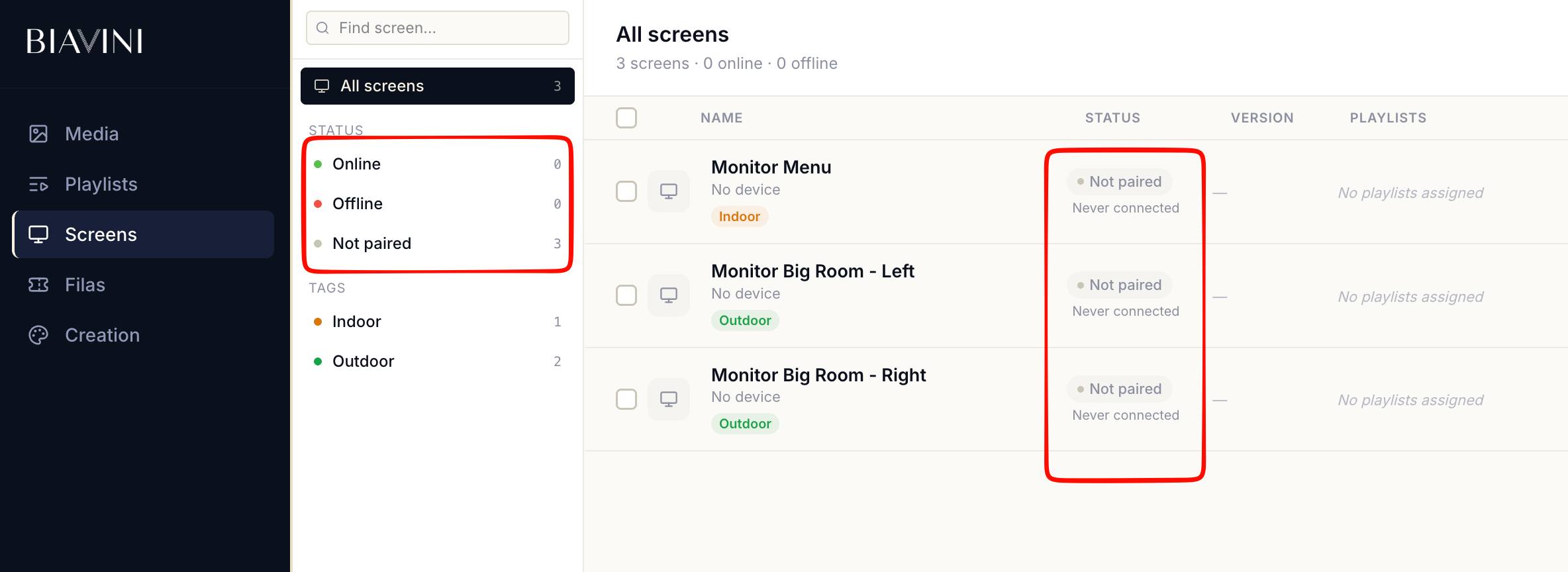
Abas por cima da lista mostram só as telas Online, Offline, Bloqueada ou Não pareado — útil para encontrar rapidamente as que precisam de atenção.
Filtrar por tag
Se organizou as suas telas com tags (por loja, setor ou região), pode filtrar a lista por uma ou mais tags ao mesmo tempo.
A ficha da TV, em resumo
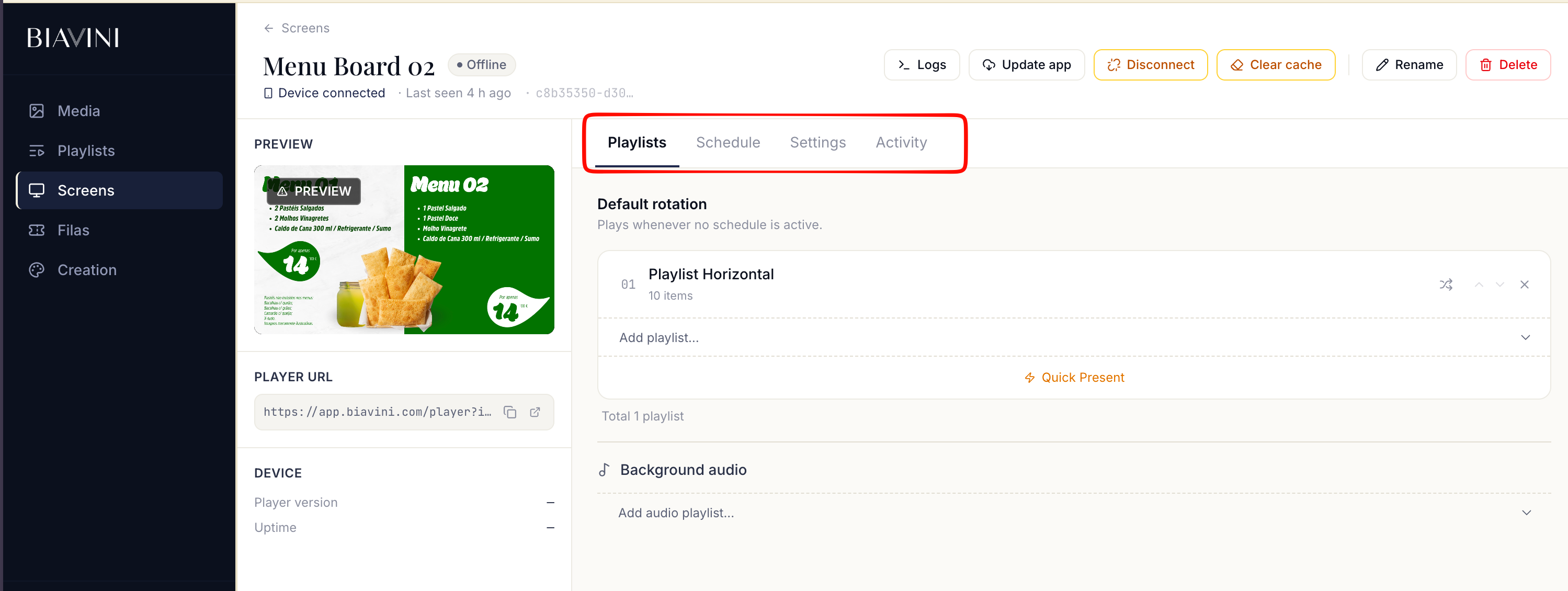
Ao abrir uma tela na lista, vê uma pré-visualização ao vivo do que está a passar nela agora — com um selo "AO VIVO" que atualiza sozinho — e quatro separadores: Playlists, Agenda, Configurações e Atividade. Playlists e Agenda estão cobertos em detalhe nos manuais "Playlists Biavini" e "Agenda de Programação Biavini" — Configurações e Atividade são o assunto das próximas secções.
Ajustar orientação e lado
Paisagem ou retrato
Escolha a orientação conforme a TV está montada fisicamente — Paisagem (horizontal) ou Retrato (vertical).
Inverter 180°
Para TVs montadas de cabeça para baixo ou refletidas num espelho, a opção "Inverter" gira a imagem 180°.
Acompanhar o estado da TV
Online
A TV respondeu ao painel há pouco tempo — está a funcionar normalmente.
Offline
A TV não está a responder ao painel neste momento — pode estar desligada ou sem rede.
Bloqueada
A TV ficou offline por tempo a mais e parou de reproduzir até reconectar. O limite de tempo é definido por cliente — ver o manual "Gestão de Clientes Biavini".
Ver o histórico de atividade
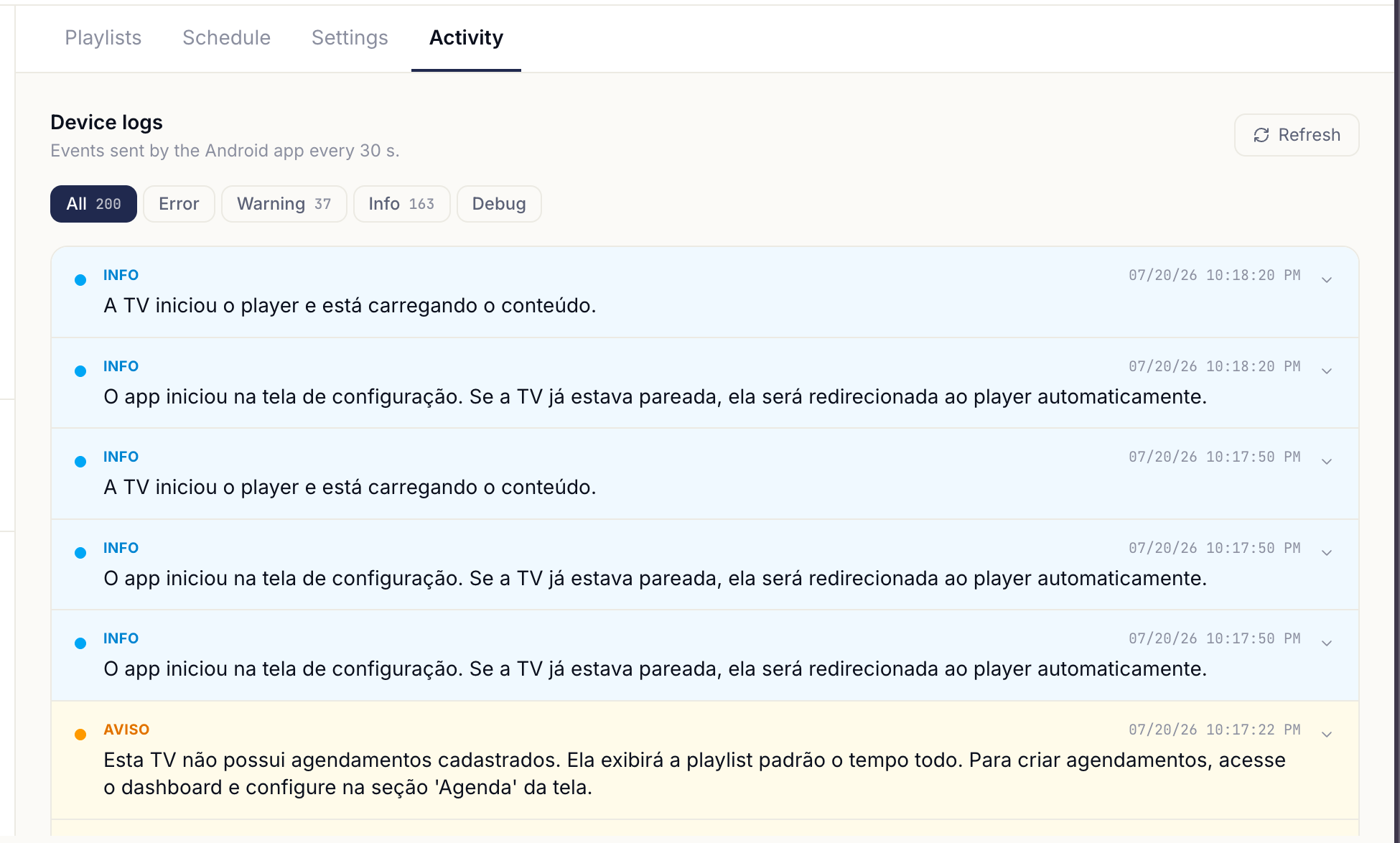
Filtrar por tipo de evento
Os eventos aparecem coloridos por nível — informação, aviso ou erro — para identificar problemas rapidamente.
Ver detalhes técnicos de um evento
Clicar num evento expande os seus metadados técnicos — útil para diagnosticar por que razão uma tela não está a atualizar.
Atualizar o app da TV remotamente
Sem precisar de tocar fisicamente na TV, é possível empurrar uma nova versão do app Android a partir da ficha da tela — a equipa Biavini indica-lhe o link do APK quando há uma versão nova disponível.
Enviar uma atualização
Indique o link do APK e a versão — a TV descarrega e instala sozinha, sem interromper o que está a passar até estar pronta.
Cancelar uma atualização pendente
Se mudou de ideias antes da TV instalar, pode cancelar a atualização agendada a qualquer momento.
Editar várias TVs de uma vez
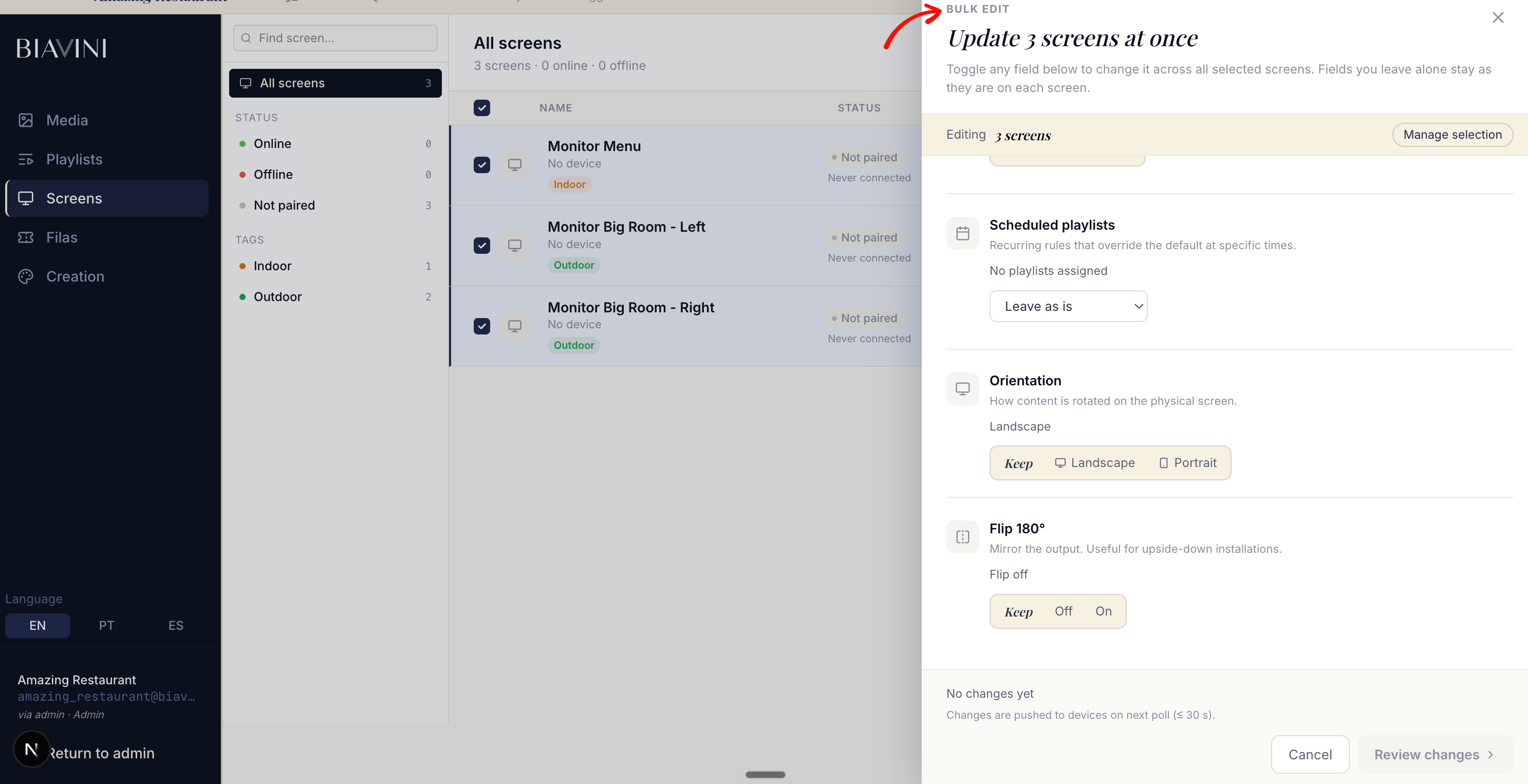
Selecione várias telas na lista através das caixas de verificação e aplique alterações a todas de uma vez: playlist padrão, agenda, orientação ou inversão.
Outras ações rápidas
Renomear
Troque o nome da tela a qualquer momento, sem afetar o pareamento.
Limpar cache
Força a TV a apagar tudo o que tem guardado localmente e a descarregar tudo de novo — útil quando uma mídia aparece corrompida ou desatualizada na tela.