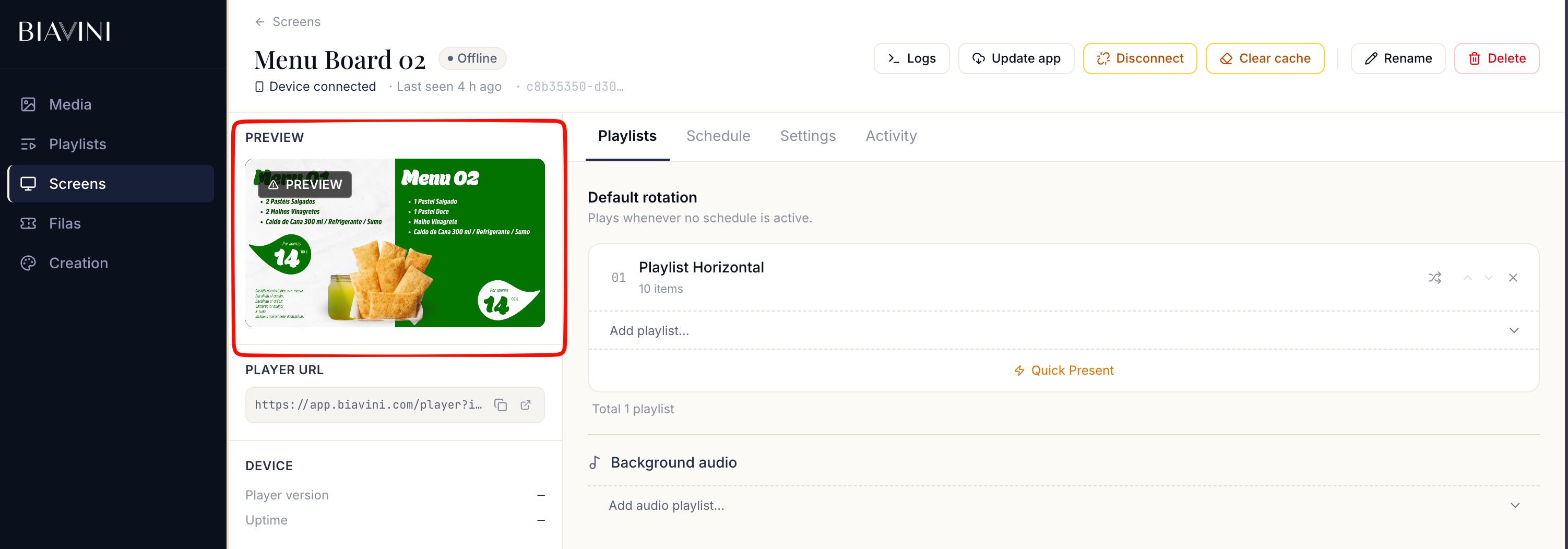
Playlists Biavini
Monte uma sequência de imagens e vídeos que toca em loop nas suas TVs — sem precisar de trocar nada manualmente.
O que precisa
Mídia já na biblioteca
Pelo menos um ficheiro carregado. Veja o manual "Biblioteca de Mídia Biavini" se ainda não enviou nada.
Painel web
Sessão de administrador ou de cliente em app.biavini.com, em qualquer navegador.
Uma tela pareada
Para poder atribuir a playlist depois de a criar. Veja o manual "Parear uma TV Nova" se ainda não pareou nenhuma.
Como funciona, em 4 passos
- Crie uma playlist e dê-lhe um nome
- Adicione mídias da biblioteca
- Atribua a playlist a uma ou mais telas
- A TV reproduz tudo em sequência — e recomeça sozinha
Criar uma playlist
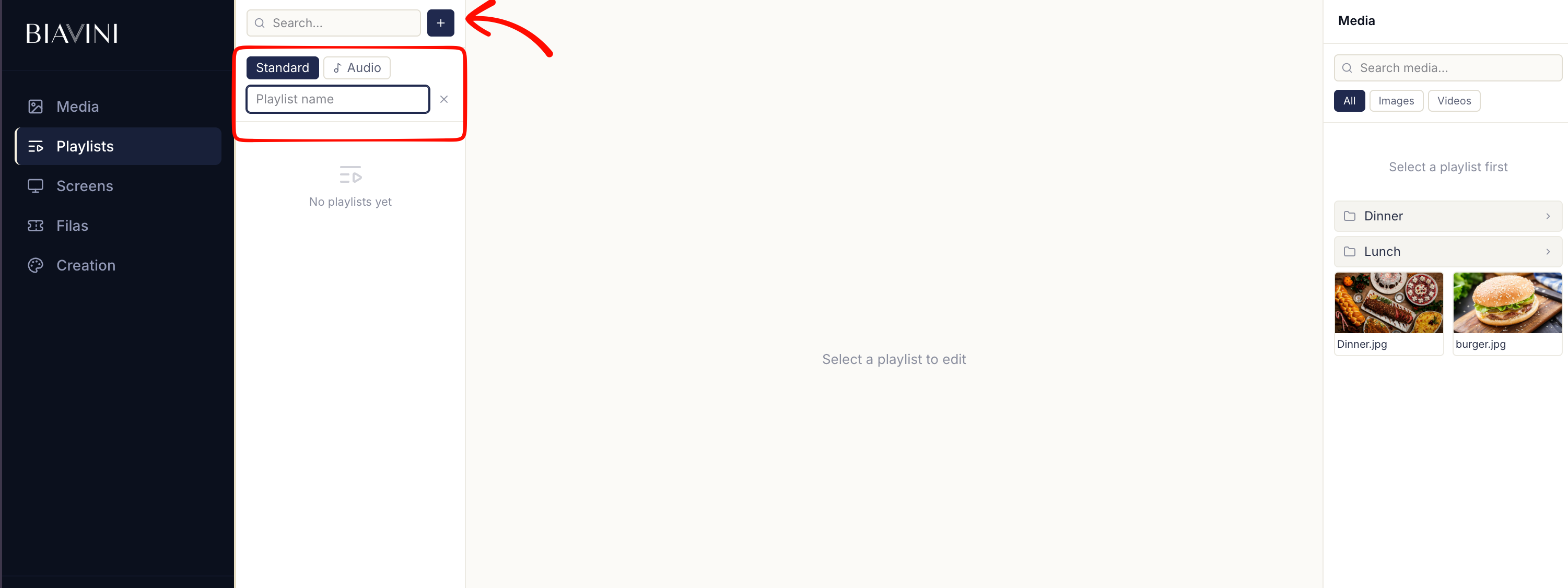
Ao clicar em "Nova", escolha um nome e um tipo: Padrão (imagens e vídeos) ou Áudio (só ficheiros de áudio, toca em segundo plano, sem duração nem som configurável por item).
Adicionar mídia e organizar
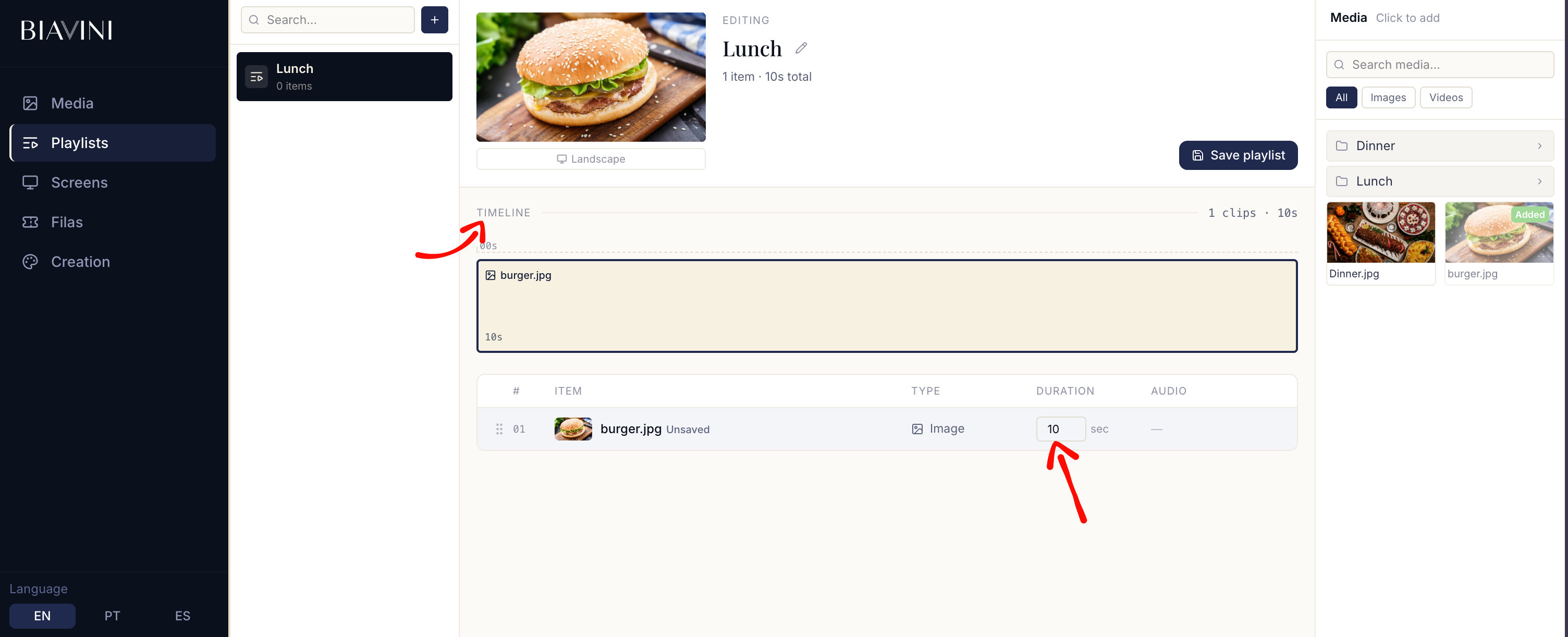
Escolher da biblioteca
Um painel lateral com busca e filtros por tipo (imagens, vídeos) para encontrar rapidamente o que precisa.
Duração de cada imagem
Quanto tempo, em segundos, cada imagem fica no ecrã antes de passar à seguinte — vídeos usam a sua própria duração.
Silenciar o som de um vídeo
O botão "Mutar" / "Ativar som", por vídeo, na linha do tempo.
Reordenar por arrastar
Arraste os itens na linha do tempo ou na lista para mudar a ordem em que tocam.
Atribuir playlists a uma tela
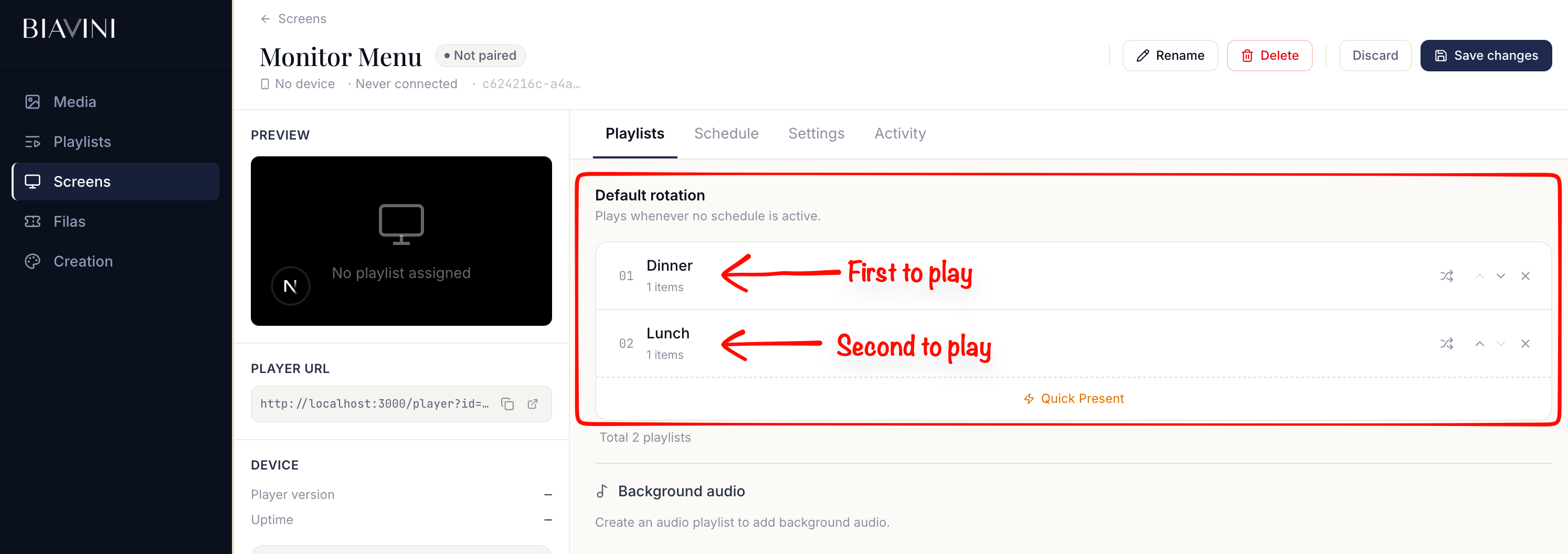
No cartão ou na ficha da tela, adicione uma ou mais playlists a uma sequência ordenada — a TV toca tudo da primeira, depois a segunda, e volta ao início sozinha.
Configurar a reprodução
Ordem e repetição
A sequência de playlists volta ao início sozinha, sem precisar de configurar nada.
Reprodução aleatória
Ativar "Aleatório" numa playlist da sequência faz a TV escolher um número definido de itens aleatórios a cada ciclo, em vez de tocar tudo em ordem.
Áudio de fundo
Uma secção separada da sequência de imagens e vídeos, com as suas próprias playlists de áudio a tocar por baixo do conteúdo — no botão "Adicionar playlist de áudio...".
Casos especiais
Duplicar uma playlist
O botão "Duplicar" copia a playlist inteira com um novo nome — um bom ponto de partida para variações.
Eliminar uma playlist em uso
Se ainda estiver atribuída a alguma tela, é removida da sequência dessas telas automaticamente — as restantes continuam a tocar normalmente. Esta ação não pode ser desfeita.
Filtragem automática de qualidade 4K
Se uma TV reportar uma resolução abaixo de 4K, os itens em 4K da playlist são filtrados automaticamente e não chegam a essa TV — evita desperdiçar largura de banda com uma qualidade que o ecrã não usa.
Prévia ao vivo
O editor de playlist inclui um mini-player com a sequência real, com a opção de alternar entre paisagem e retrato para ver como fica em cada orientação.